
Inspect Element on tööriist, mis võimaldab teil vaadata ja muuta veebisaidi HTML-, CSS- ja JavaScripti koodi. Inspect Element on mõeldud peamiselt veebiarendajatele, kuid seda saab kasutada ka video HTML-koodi lehel leidmiseks ja video allalaadimiseks. Selles artiklis anname teile mõned soovitused selle kohta, kuidas veebisaitidelt videoid alla laadida, kasutades kontrollielementi.

Inspect Elementi kasutamine võib alguses tunduda hirmutav, eriti kui olete veebiarenduse ja programmeerimise alal uus. Kuid mõningase harjutamisega võib sellest saada väärtuslik ja kasulik tööriist videote otsimiseks ja allalaadimiseks.
Siin on juhised video leidmiseks Inspect Elementi abil.
Samm 1 : Veebilehe avamine Avage veebileht, mis sisaldab otsitavat videot. Paremklõpsake ja kontrollige Paremklõpsake videot ja valige " Kontrollige †või “ Kontrollige elementi ” rippmenüüst. See avab tööriista Kontrolli elementi.

2. samm : HTML-koodis valige " Võrk †vahekaart.

3. samm : kui olete vajutanud videol esitusnuppu, minge jaotisse " Võrk ” vahekaarti, et leida videofaili URL.

4. samm : video arvutisse salvestamiseks paremklõpsake videol pärast esitamist ja valige " Salvesta video nimega ” menüüst.

Nagu igal tööriistal, on ka Inspect Elementi kasutamisel eelised ja puudused. Siin on mõned plussid ja miinused Inspect Elementi kasutamisel videote allalaadimiseks:
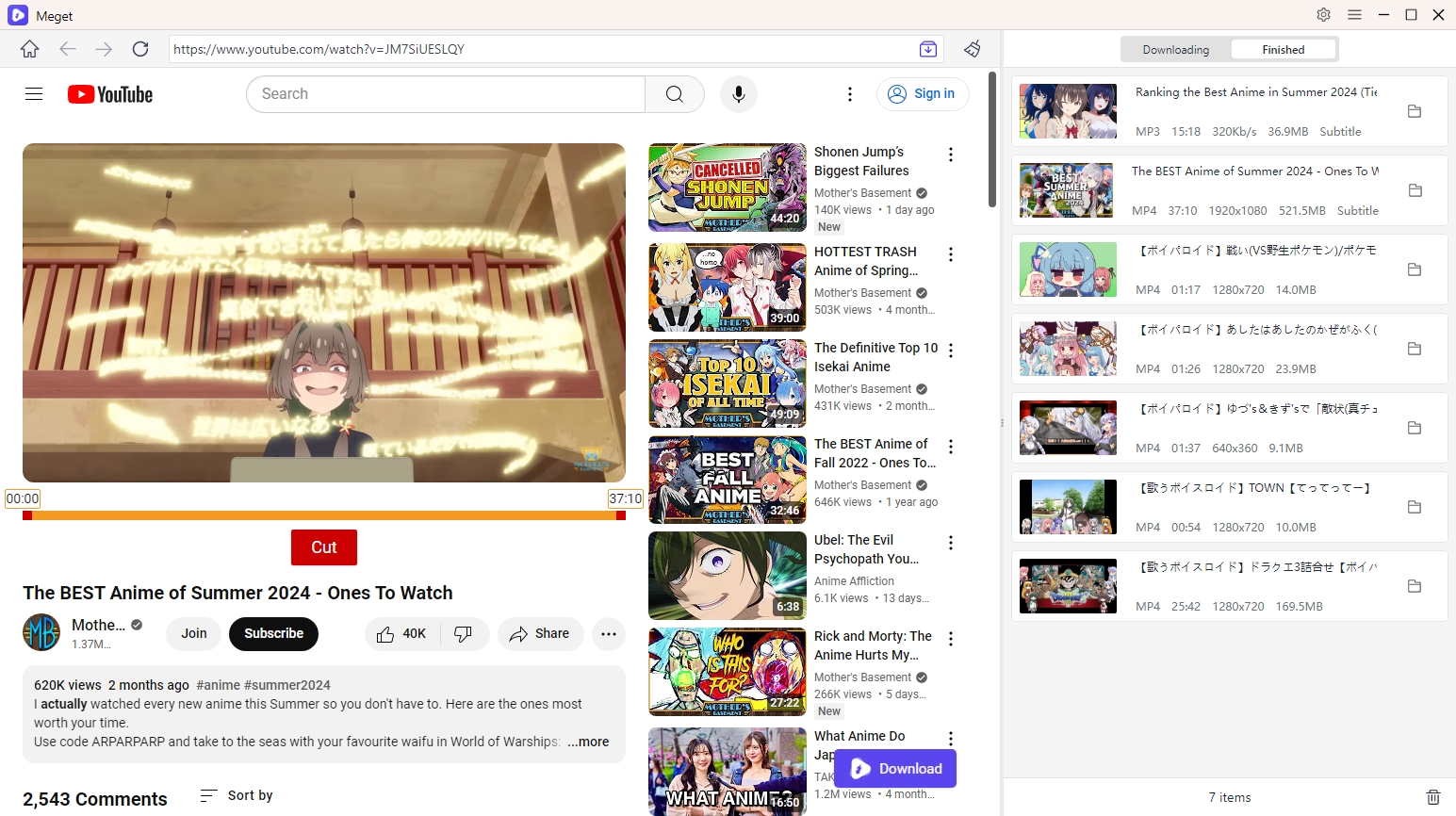
Kasutades Väga Videote partii allalaadimise ja teisendamise konverter pakub lihtsamat ja tõhusamat lahendust võrreldes Inspect Elementi käsitsi kasutamise meetodiga. Megeti abil saate vältida tüütut ülesannet leida video URL-id brauseri arendaja tööriistade kaudu ja selle asemel lihtsustada protsessi, sisestades videolingi otse tarkvarasse. See mitte ainult ei säästa aega, vaid välistab ka vigade riski, mis võivad ilmneda videoallikate käsitsi eraldamisel.
Protsess Inspect Elementi kasutamine videote allalaadimiseks on aeganõudev ja pole mingit garantiid, et vajalik video või videovormingu allalaadimine õnnestub. The VidJuice UniTube video allalaadija on suurepärane valik, kui peate sageli videoid alla laadima. VidJuice UniTube'iga saate ühe klõpsuga videoid alla laadida enam kui 10 000 veebisaidilt. Lihtsalt koguge ja kleepige videote URL-id, mida soovite alla laadida, ning VidJuice UniTube hakkab automaatselt teie eest kõiki videoid alla laadima.
VidJuice UniTube'iga alustamiseks tutvume esmalt selle põhifunktsioonidega.

Järgmisena vaatleme VidJuice UniTube'i kasutamist videote seadmesse salvestamiseks.
Laadige video alla URL-iga
Video allalaadimiseks leidke lihtsalt video, mida soovite salvestada ja kopeerige selle URL, seejärel avage VidJuice UniTube'i allalaadija ja klõpsake " Kleebi URL “ ja UniTube hakkab mõne sekundi pärast alla laadima.

Laadige alla mitu videot
VidJuice UniTube toetab mitme video samaaegset allalaadimist. Saate kleepida kõik video URL-id pärast klõpsamist "Mitu URL-i" ja UniTube aitab kõik valitud videod alla laadida.

Laadige alla kanal või esitusloend
VidJuice UniTube toetab terve loendi allalaadimist, samuti saate valida esitusloendis allalaadimiseks mitu videot. Lihtsalt kleepige kanali või esitusloendi URL pärast klõpsamist Esitusloend “ ja UniTube laadib kõik videod teie eest alla.

Laadige alla otseülekande videod
VidJuice UniTube võimaldab teil reaalajas alla laadida otseülekande videoid. Saate alla laadida reaalajas videoid populaarsetelt veebisaitidelt, nagu Twitch, Vimeo, YouTube, Facebook, Bigo Live jne.

Kokkuvõtteks võib öelda, et kuigi Inspect Elementi kasutamine videote allalaadimiseks võib tuua kaasa potentsiaalseid eeliseid, võivad sellega kaasneda võimalikud tehnilised ja turvariskid ning Inspect Element ei pruugi alati olla videote allalaadimiseks usaldusväärne meetod. Soovitatav on kasutada parimaid Inspect Elementi alternatiive – VidJuice UniTube video allalaadija. UniTube'iga saate salvestada ja alla laadida videoid ühe klõpsuga sekunditega, laadige alla ja proovige seda!
