
Hotmart on kujunenud juhtivaks platvormiks veebikursuste, digitaalsete toodete ja eksklusiivse sisu jaoks. Vaatamata väärtuslikule teabele, mida see pakub, leiavad paljud kasutajad end aga mõtlemast, kuidas laadida alla Hotmarti videoid võrguühenduseta juurdepääsuks. Selles artiklis uurime, mis on Hotmart, ja uurime erinevaid meetodeid Hotmartist videote allalaadimiseks.
Hotmart on digitaalne platvorm, mis ühendab sisuloojad vaatajaskonnaga, kes otsib harivat ja informatiivset sisu. See toimib veebikursuste, e-raamatute ja erinevate digitaalsete toodete turuna. Erinevate sisuloojate valikuga Hotmart on muutunud platvormiks inimestele, kes soovivad oma teadmisi erinevatel teemadel laiendada.
Hotmart pakub voogedastusteenust, mis võimaldab kasutajatel oma ostetud sisule veebis juurde pääseda. Siiski võib juhtuda, et kasutajad eelistavad Hotmarti videoid võrguühenduseta vaatamiseks alla laadida, eriti piiratud Interneti-ühendusega piirkondades.
Mobiilirakendus Hotmart võimaldab kasutajatel alla laadida kursusi ja videoid võrguühenduseta juurdepääsuks. Kuid mitte kõik sisuloojad ei luba seda funktsiooni, seega on oluline kontrollida, kas allalaadimisvõimalus on konkreetse kursuse või video jaoks saadaval.
Selle meetodi kasutamiseks avage rakendus Hotmart, liikuge kursusele või videole, mida soovite alla laadida, ja otsige allalaadimisikooni. Kui see on saadaval, klõpsake sellel, et salvestada sisu võrguühenduseta vaatamiseks.

Hotmarti videote allalaadimine ekraanisalvestustarkvara abil on lihtne meetod, mis võimaldab jäädvustada videosisu ekraanil esitamise ajal. Siin on samm-sammuline juhend selle kohta, kuidas seda teha, kasutades laialt saadaolevat ekraanisalvestustarkvara, näiteks Snagit.
Samm 1 : Külastage ametlikku Snagiti veebisaiti (https://www.techsmith.com/screen-capture.html) ja laadige alla oma operatsioonisüsteemile (Windows, macOS või Linux) sobiv versioon ning installige see oma arvutisse.

2. samm : klõpsake punasel " Jäädvusta ” nuppu Snagiti tööriistaribal. Valige pildistamise aknas " Video ” vahekaart. Reguleerige salvestusala, valides kas kindla piirkonna või kogu ekraani.

3. samm : valige soovitud salvestusseaded, nagu video kvaliteet, mikrofoni sisend ja veebikaamera kaasamine. Klõpsake punast " Salvestus ” nuppu, et alustada ekraani jäädvustamist.

4. samm : kui Hotmarti video esitamine on lõpetatud, klõpsake nuppu Peatus ” nuppu Snagiti tööriistaribal salvestamise lõpetamiseks.

5. samm : Pärast salvestamise peatamist avab Snagit redaktori, kus saate videot eelvaadata ja redigeerida. Kliki " Fail ” ja vali „ Salvesta kui ” salvestatud video soovitud asukohta salvestamiseks.

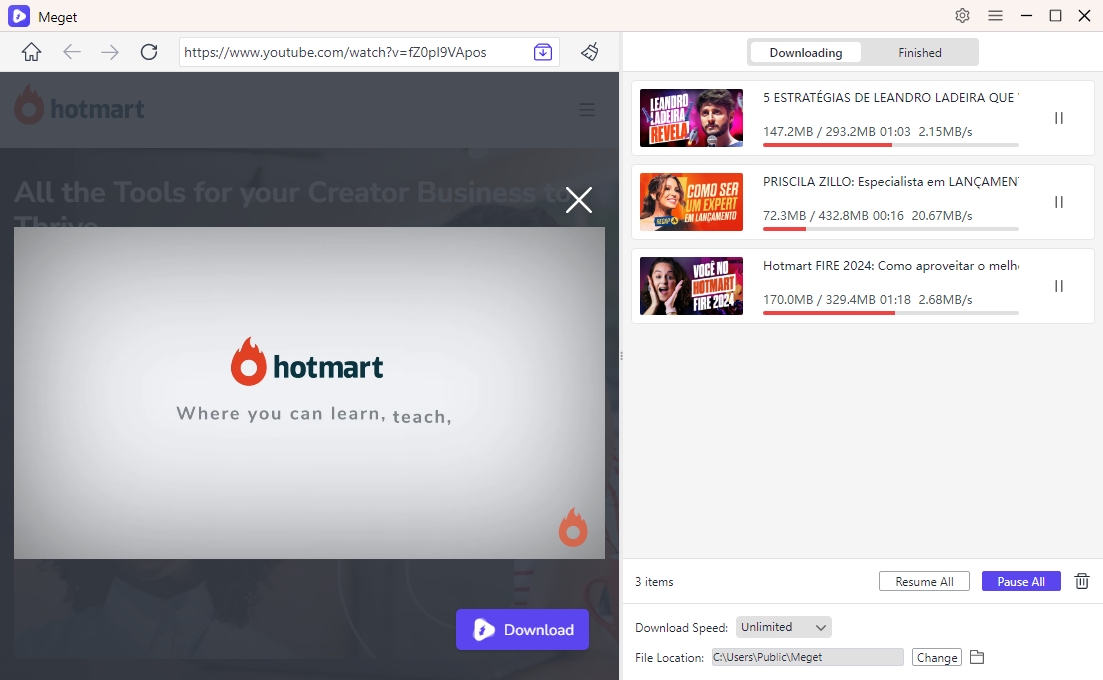
Väga muundur on võimas tööriist videote allalaadimiseks ja teisendamiseks erinevatelt platvormidelt, sealhulgas Hotmartilt. See võimaldab kasutajatel salvestada videoid võrguühenduseta vaatamiseks või teisendada need erinevatesse vormingutesse (sh MP4, MP3, MKV jne), muutes selle väga mitmekülgseks ja kasutajasõbralikuks.
Allpool on toodud juhised Hotmarti videote allalaadimiseks Meget Converteri abil:
Kasutajatele, kes otsivad täiustatumat ja mitmekülgsemat lahendust, VidJuice UniTube pakub kõikehõlmavat võimalust Hotmarti videote hõlpsaks allalaadimiseks. VidJuice UniTube on kõik-ühes video allalaadija ja konverter, mis toetab 10 000 platvormi, sealhulgas Hotmart, Udemy, Drumeo, Teachable jne. Lisaks videotele toetab VidJuice UniTube ka reaalajas voogesituse videote ja kursuste allalaadimist erinevatelt veebisaitidelt, säästes aega ilma ootamas.
Samm 1 : alustage VidJuice UniTube'i allalaadimisest ja installimisest oma Windowsi või macOS-i arvutisse.
2. samm : avage oma arvutis VidJuice UniTube'i rakendus ja minge " Eelistused allalaadimisseadete, sealhulgas videokvaliteedi ja vormingu kohandamiseks.

3. samm : Avage VidJuice “ Internetis ” vahekaardile, navigeerige Hotmarti veebisaidile ja logige oma kontoga sisse.

4. samm : otsige üles video, mida soovite alla laadida ja esitage see, seejärel klõpsake " Lae alla ” nuppu ja VidJuice lisab selle Hotmarti video allalaadimisloendisse.

5. samm : VidJuice UniTube hakkab Hotmarti videot teie arvutisse tõmbama ja alla laadima. Allalaadimisprotsessi saate jälgida jaotises " Allalaadimine †kaust.

6. samm : kui allalaadimine on lõppenud, pääsete allalaaditud Hotmarti videole juurde määratud sihtkohas " Valmis " kaust VidJuice'is " Allalaadija †vahekaart.

Hotmarti videote allalaadimine ei pea olema keeruline protsess. Kuigi põhimeetodid, nagu Hotmarti mobiilirakenduse või ekraanisalvesti kasutamine, võivad olla tõhusad, pakub VidJuice UniTube täiustatud ja kasutajasõbralikku lahendust neile, kes soovivad oma allalaadimiste üle suuremat kontrolli saada. Olenemata sellest, kas soovite reisi ajal vaadata Hotmarti videoid võrguühenduseta või soovite lihtsalt kogu edaspidiseks kasutamiseks säilitada, VidJuice UniTube tagab sujuva ja tõhusa allalaadimiskogemuse. Kasutage oma Hotmarti sisu täielikku potentsiaali, lisades need meetodid oma digitaalsesse tööriistakomplekti.
