
Patreon on liikmelisusel põhinev platvorm, mis võimaldab sisuloojatel suhelda oma fännide ja jälgijatega, pakkudes oma toetajatele eksklusiivset sisu. See võimaldab loojatel saada oma jälgijatelt korduvat tulu eksklusiivse sisu ja hüvede eest.
Üks sisutüüpidest, mida loojad saavad Patreonis pakkuda, on videosisu. Patreoni videosisu võib sisaldada kaadritagust kaadrit, eksklusiivseid õpetusi ja isegi terveid videoseeriaid, mis pole mujal saadaval. Patreoni videotele pääsevad ligi toetajad, kes on tellinud looja Patreoni konto.
Mõnikord on kasutajatel raske Patreoni videot alla laadida, kui looja seda ei luba, nii et selles artiklis näitame teile mitut viisi Patreoni videote allalaadimiseks brauseri laienduse, video allalaadimistarkvara või ekraanisalvesti abil.

Patreoni videote allalaadimiseks on mitu põhjust, sealhulgas:
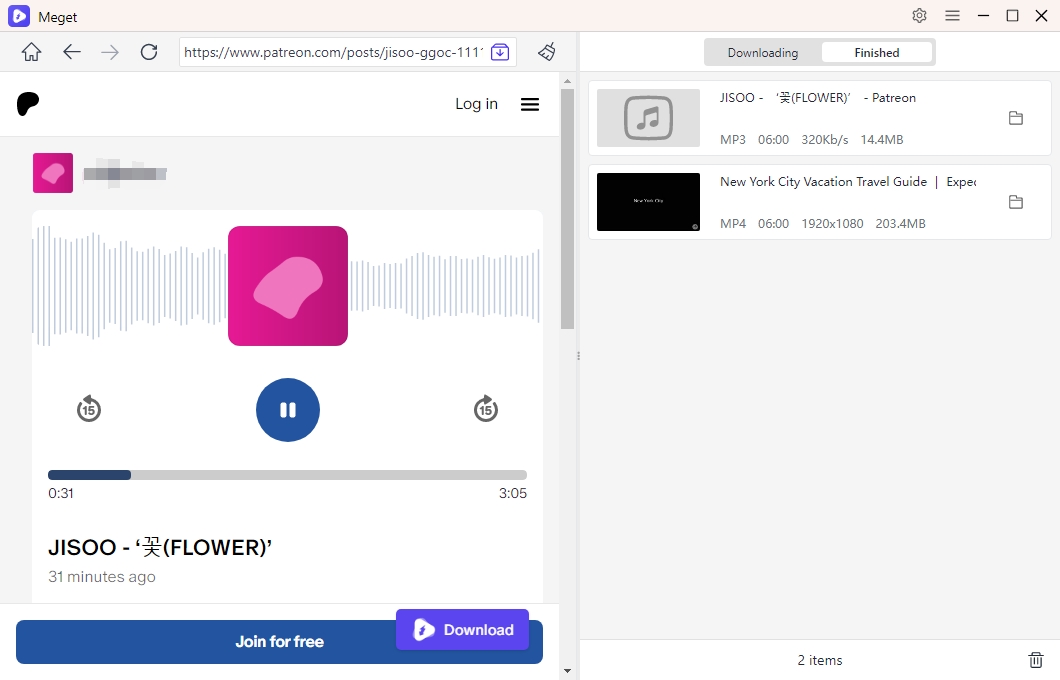
Väga muundur on mitmekülgne tööriist, mis on loodud videote allalaadimiseks ja teisendamiseks paljudelt platvormidelt, sealhulgas Patreonilt. Meget Converteri abil saavad kasutajad salvestada ja teisendada Patreoni videoid võrguühenduseta vaatamiseks erinevates vormingutes ja kvaliteediga. See sobib suurepäraselt sisuloojatele, koolitajatele ja fännidele, kes soovivad oma Patreoni lemmikvideotele võrguühenduseta juurde pääseda.
Siin on sammud Patreoni videote allalaadimiseks ja teisendamiseks Meget converteriga:
Üks lihtsamaid viise Patreoni videote allalaadimiseks on kasutada brauseri laiendust. Need laiendused on tasuta saadaval ja suudavad tuvastada ja alla laadida videofaile sellistelt veebisaitidelt nagu Patreon. Üks populaarsemaid laiendusi on Chrome'i jaoks mõeldud Patreon Downloader. Patreon Downloader laadib alla kolm faili korraga, et vältida allalaadimist ajalõpu tõttu. Isegi kui Patreon Downloaderi aken on suletud, jätkub allalaadimine endiselt.
Vaatame, kuidas Patreoni videoid Patreon Downloaderiga alla laadida:

Kui te ei saa brauserilaienduse abil Patreonist videot alla laadida, saate ekraanilt video salvestamiseks kasutada ekraanisalvestit, näiteks Snagit , mis võimaldab teil kiiresti salvestada Patreoni videoid ja salvestada salvestatud videofailid mp4- või animeeritud GIF-vormingus järgmiste sammude abil:
Samm 1 : avage aken Snagit Capture, valige vahekaart Video ja klõpsake nuppu Capture.

2. samm : Oranžid ristsed tulevad nähtavale. Ekraani kindla piirkonna salvestamiseks klõpsake ja lohistage seda; kogu ekraani salvestamiseks klõpsake suvandit Täisekraan.

3. samm : kuvatakse videote salvestamise tööriistariba. Saate alustada salvestamist, klõpsates nuppu Salvesta; kui soovite salvestamise peatada, klõpsake nuppu Paus; ja kui soovite salvestamise peatada, klõpsake nuppu Peata.

Siiski on oluline meeles pidada, et brauseri laiendus ja ekraani salvestamine võivad põhjustada madalama kvaliteediga video, eriti kui algne video on kõrge kvaliteediga. Kui soovite Patreoni videoid alla laadida kõrge 8K/4K/Full HD kvaliteediga, VidJuice UniTube on teie jaoks parim video allalaadimise tarkvara, kuna see pakub laias valikus funktsioone, mis muudavad Patreonist videote allalaadimise lihtsaks ja mugavaks. UniTube toetab tasuliste või tasuliste videote partiide allalaadimist oma võrgufunktsiooniga enamikelt populaarsetelt veebisaitidelt, sealhulgas Patreon, Udemy, Domestika jne. Saate salvestada oma videod oma Win-, Mac- ja Android-seadmetesse ning vaadata neid kõikjal ja igal ajal.
Laadige Patreoni videod alla VidJuice UniTube'iga, järgides neid samme:
Samm 1 : Kui teil pole VidJuice UniTube'i, peaksite selle alla laadima, installima ja aktiveerima.
2. samm : avage sisseehitatud veebibrauser VidJuice UniTube, seejärel külastage Patreoni ametlikku saiti ja logige sisse oma kontoga.

3. samm : Otsige üles Patreoni video ja esitage see, seejärel klõpsake nuppu "Laadi alla", et lisada see VidJuice UniTube'i allalaadimisloendisse.

4. samm : allalaaditava Patreoni video kontrollimiseks peate minema tagasi allalaadijasse.

5. samm : Allalaaditud Patreoni video leiate kaustast “Lõpetatud”, avage see ja vaadake võrguühenduseta.

Pärast erinevate meetodite ja lahendustega katsetamist oleme jõudnud järeldusele, et VidJuice UniTube on kõige lihtsam ja praktilisem viis Patreoni filmide allalaadimiseks. Võrreldes kõigi teiste Patreoni allalaadimislahendustega, VidJuice UniTube pakub mitmeid erinevaid omadusi, mis muudavad selle väga tõhusaks, kuid kasutajasõbralikuks tööriistaks. Laadige alla ja proovige tasuta!
